
JAXICLOUD FLEET MANAGEMENT
JAXICLOUD Hosting · Brugervejledning
Vejledninger direkte på JAXICLOUD Fleet Management
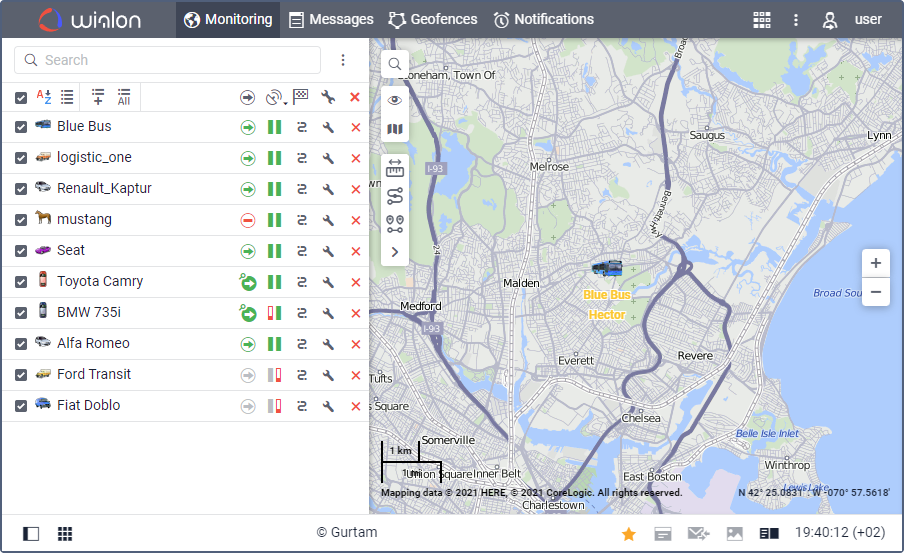
Funktioner og menuer afhænger af jeres rettigheder, hardware og aftale. Billederne viser eksempler fra den dokumenterede brugerflade.
Login og første opsætning
Brug jeres Hosting-adresse og personlige bruger.
Læs vejledningen →Overvågning og kort
Åbn Overvågning, søg efter navn, ID eller registreringsnummer, og tilføj de relevante enheder til arbejdslisten.
Læs vejledningen →Spor og turhistorik
Åbn Spor, vælg enhed og periode, og hent ruten på kortet.
Læs vejledningen →Rapporter, tabeller og eksport
Vælg rapportskabelon, enhed eller gruppe og datointerval.
Læs vejledningen →Geofences og områder
Opret et område som cirkel, polygon eller linje, og giv det et tydeligt navn.
Læs vejledningen →Notifikationer og alarmer
Vælg enheder, betingelser og den handling, der skal udføres.
Læs vejledningen →Sensorer og måleværdier
Åbn enhedens egenskaber og Sensorer.
Læs vejledningen →Video og kameraer
Med kompatibelt kamera og aktiveret videoadgang kan I se livestream, gemte filer og afspilning for en tidligere periode.
Læs vejledningen →Chauffører og tilknytning
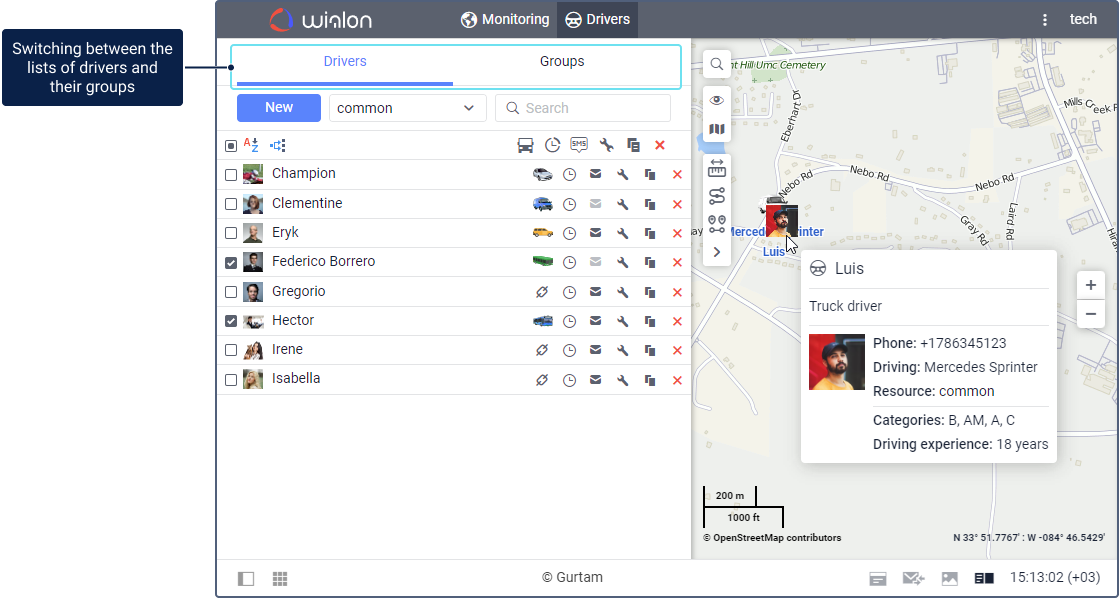
Opret chaufførprofil og eventuel gruppe, og knyt chaufføren til det rigtige køretøj.
Læs vejledningen →Trailere og ekstraudstyr
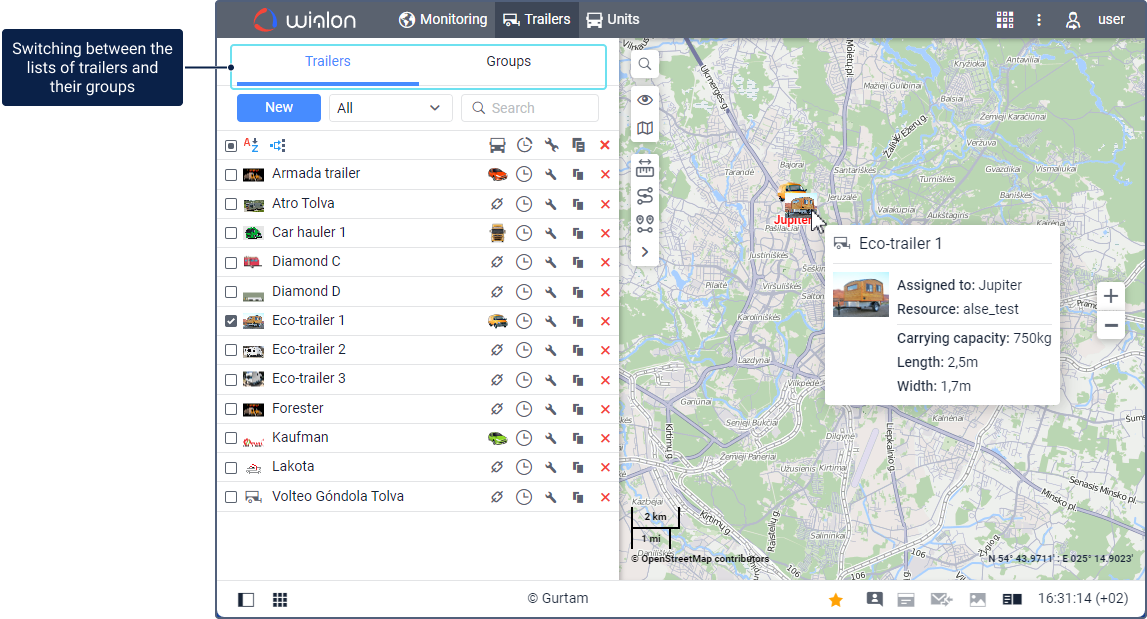
Trailerfunktionen kan registrere ekstraudstyr, der tilknyttes et køretøj uden egen tracker.
Læs vejledningen →Jobs og planlagte handlinger
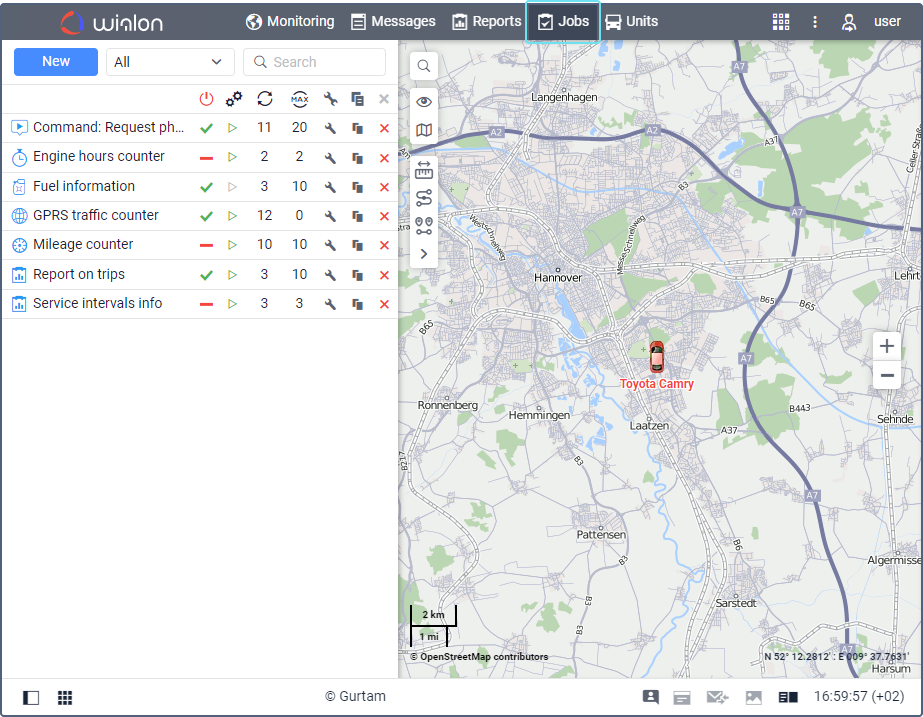
Jobs udfører gentagne handlinger efter en tidsplan, eksempelvis rapportafsendelse eller kommandoer.
Læs vejledningen →Kortværktøjer
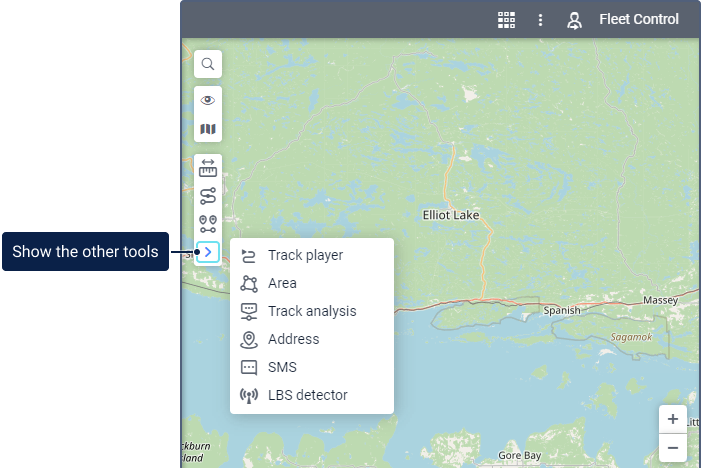
Brug afstand, areal, adresse, ruteplanlægning, nærmeste enheder, Track Player og sporanalyse til at undersøge en konkret opgave.
Læs vejledningen →Administration og rettigheder
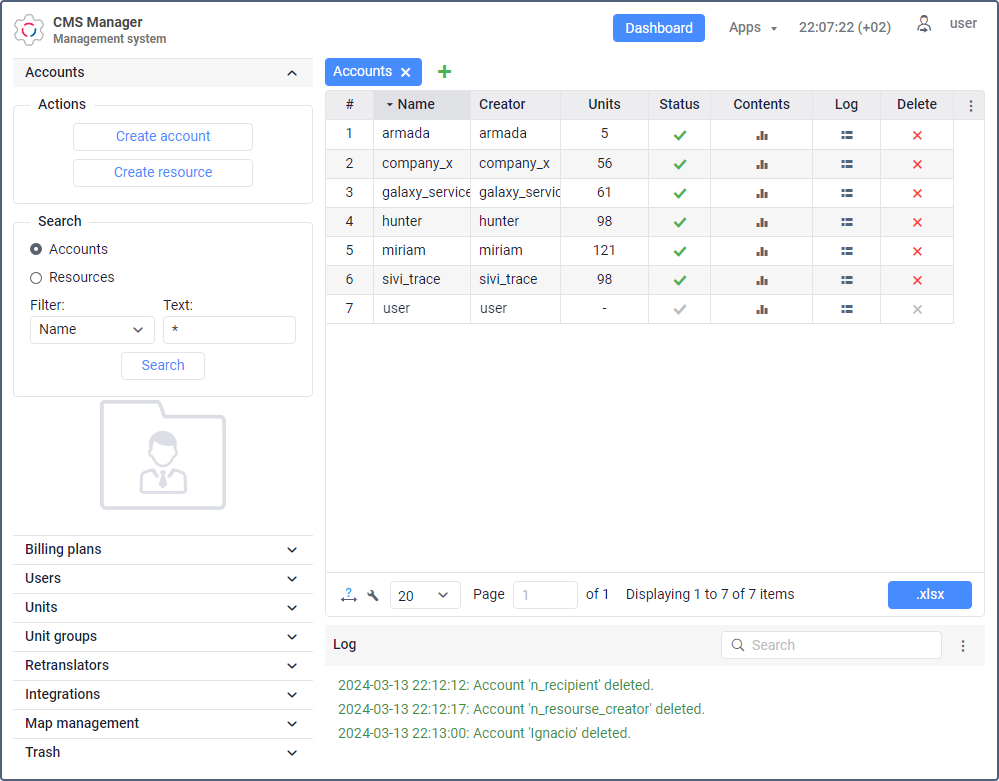
CMS Manager bruges til konti, ressourcer, brugere, enheder, grupper og serviceadgang.
Læs vejledningen →Login og første opsætning
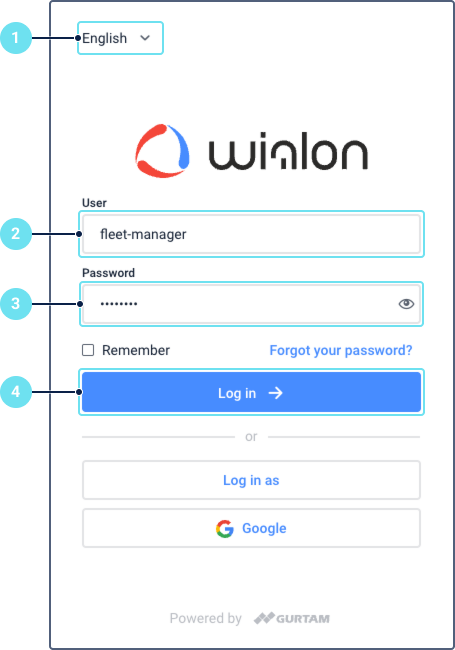
Brug jeres Hosting-adresse og personlige bruger. Vælg sprog, log ind og kontrollér tidszone og måleenheder. En tracker skal have strøm, datatilslutning, korrekt serveradresse og et ID, der matcher enheden på kontoen.
Overvågning og kort
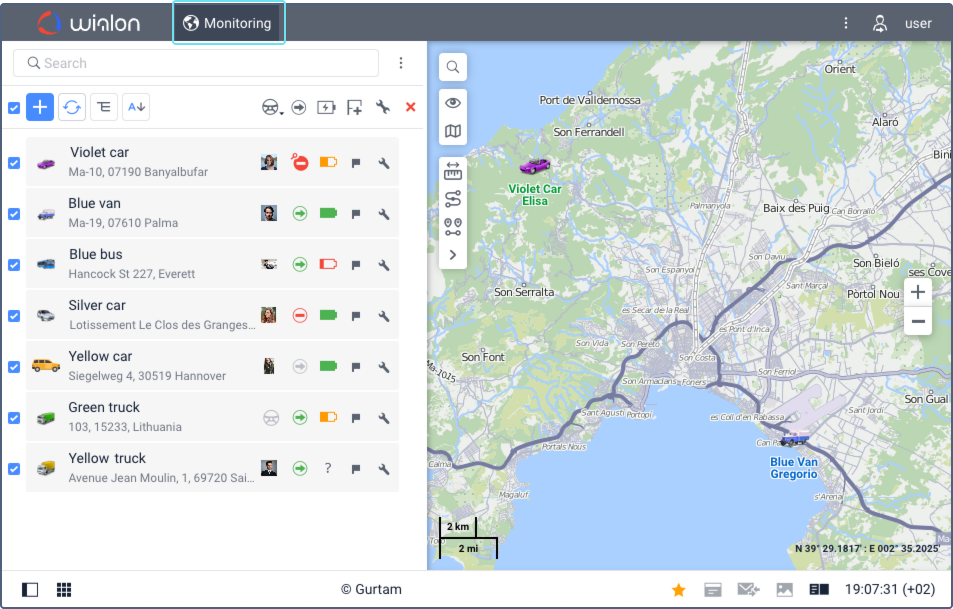
Åbn Overvågning, søg efter navn, ID eller registreringsnummer, og tilføj de relevante enheder til arbejdslisten. Markér enheden for at vise den på kortet. Kontrollér seneste besked, forbindelsesstatus, bevægelse og sensordata, før en position tolkes som aktuel.
Spor og turhistorik
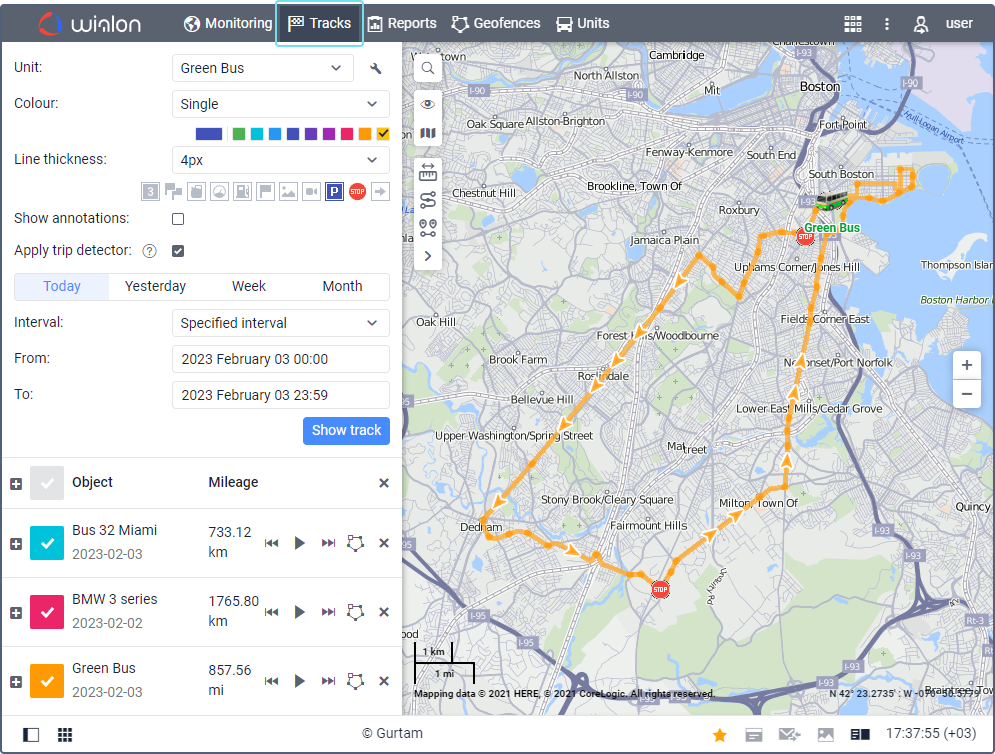
Åbn Spor, vælg enhed og periode, og hent ruten på kortet. Sporet bygger på modtagne datapunkter. Markører kan vise stop, hastighedsoverskridelser og registrerede tankninger. Sammenhold huller i sporet med beskeder og forbindelsen.
Rapporter, tabeller og eksport
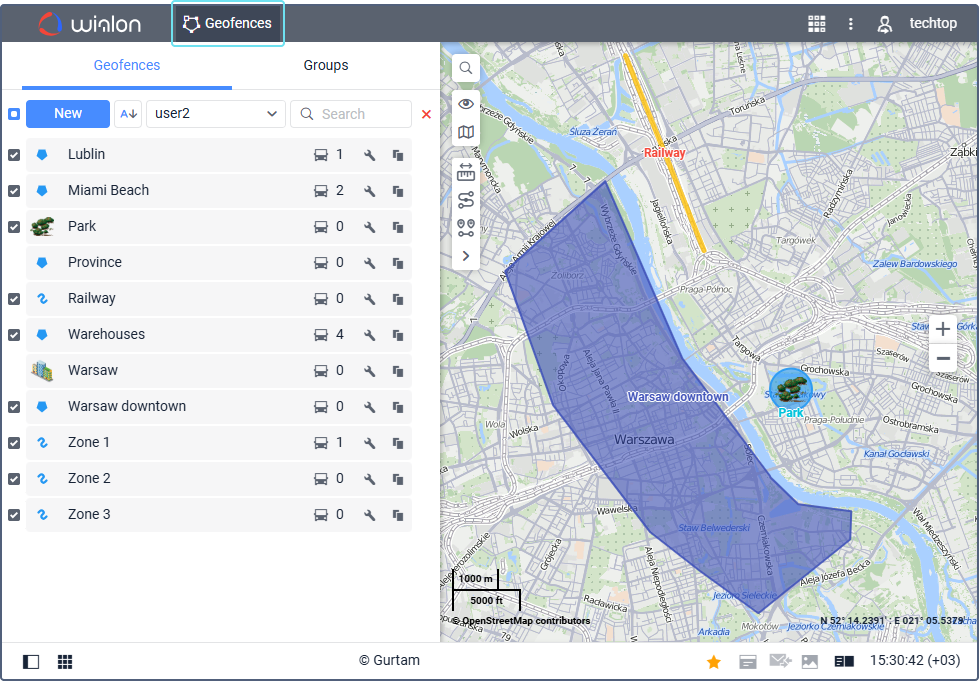
Vælg rapportskabelon, enhed eller gruppe og datointerval. Kør rapporten og gennemgå tabeller, grafer, statistik og kort. Tilpas kolonner og gruppering i skabelonen. Gem, eksportér eller udskriv resultatet; planlagt afsendelse kan sættes op som et job.
Geofences og områder
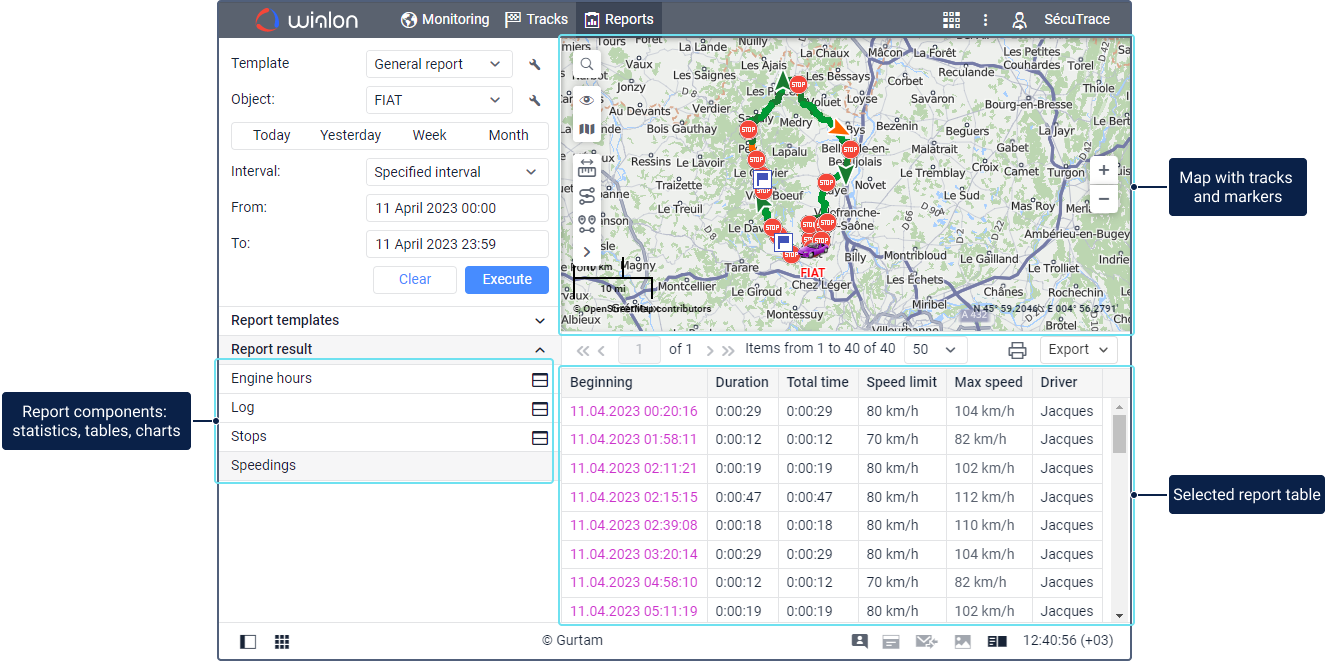
Opret et område som cirkel, polygon eller linje, og giv det et tydeligt navn. Geofences kan bruges i rapporter, notifikationer og ruter. Organisér dem i grupper. KML/KMZ kan bruges til import og eksport, når rettighederne tillader det.
Notifikationer og alarmer
Vælg enheder, betingelser og den handling, der skal udføres. Kombinér betingelser med OG eller ELLER, og angiv tidsplan og begrænsninger. Handlinger kan være besked, mail, SMS eller kommando. Test en kendt hændelse og kontrollér modtageren.
Læs vejledningen →Sensorer og måleværdier
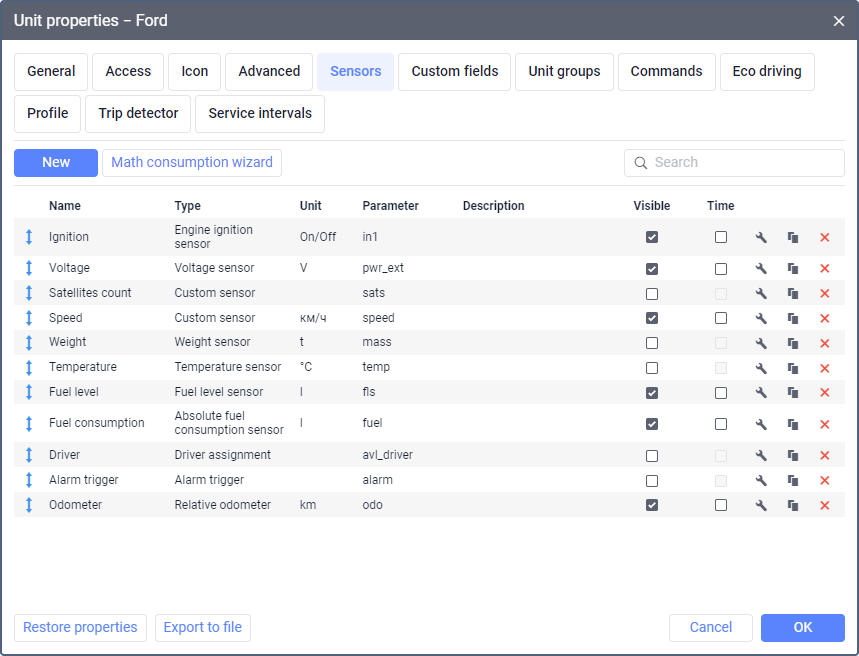
Åbn enhedens egenskaber og Sensorer. Vælg sensortype, parameter, måleenhed og eventuel beregning eller kalibrering. Parameteren skal faktisk findes i trackerens beskeder. Kontrollér værdier mod kendte målinger, før sensoren bruges til rapporter og alarmer.
Video og kameraer
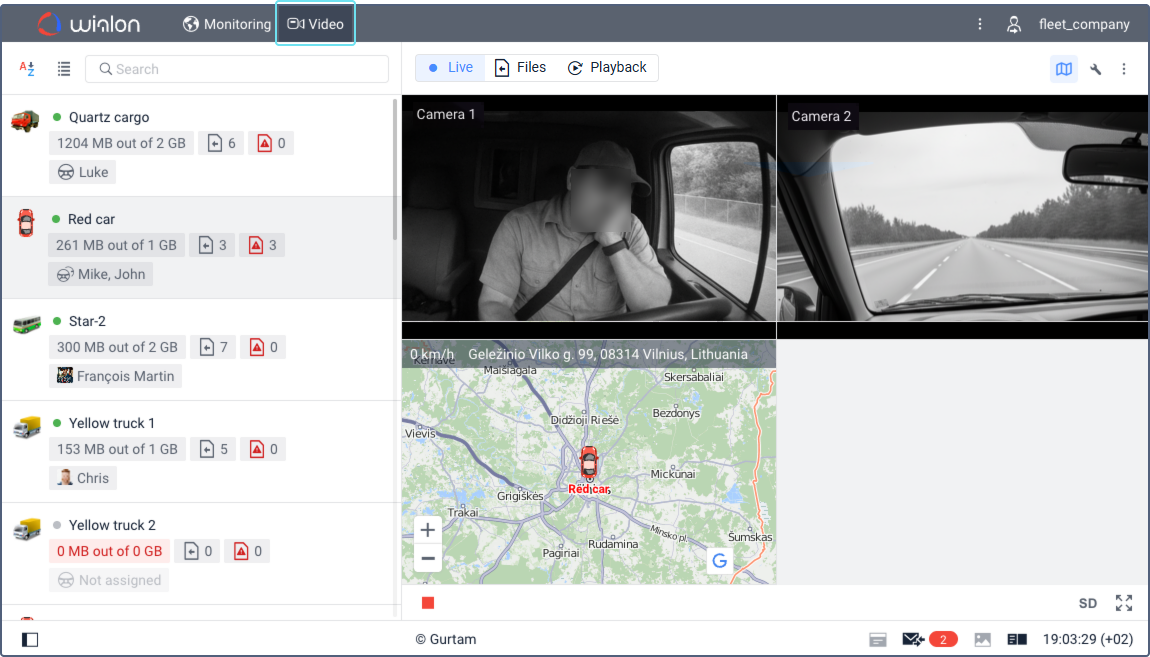
Med kompatibelt kamera og aktiveret videoadgang kan I se livestream, gemte filer og afspilning for en tidligere periode. Vælg køretøj, kanal og interval. Adgang til visning, hentning, kommandoer og administration afhænger af separate rettigheder.
Chauffører og tilknytning
Opret chaufførprofil og eventuel gruppe, og knyt chaufføren til det rigtige køretøj. Tilknytningshistorik kan bruges i rapporter og opfølgning. Kontrollér tidspunktet for skift, så kørslen ikke tilskrives den forkerte chauffør.
Trailere og ekstraudstyr
Trailerfunktionen kan registrere ekstraudstyr, der tilknyttes et køretøj uden egen tracker. Opret trailer og gruppe, og registrér tilknytning eller frakobling. En trailer med egen tracker kan også være oprettet som en selvstændig enhed i jeres opsætning.
Jobs og planlagte handlinger
Jobs udfører gentagne handlinger efter en tidsplan, eksempelvis rapportafsendelse eller kommandoer. Kontrollér enheder, periode og modtagere, før jobbet aktiveres. Brug en testkørsel til at sikre, at resultatet passer til driftsbehovet.
Kortværktøjer
Brug afstand, areal, adresse, ruteplanlægning, nærmeste enheder, Track Player og sporanalyse til at undersøge en konkret opgave. Vælg først den relevante enhed eller det relevante spor; kontrollér den anvendte måleenhed.
Administration og rettigheder
CMS Manager bruges til konti, ressourcer, brugere, enheder, grupper og serviceadgang. Tildel kun de nødvendige rettigheder til de relevante objekter. JAXICLOUD hjælper med kontostruktur, adgang, import, eksport og datavideresendelse.
Kontakt JAXICLOUD Support
Oplys platform, køretøj eller enhed, tidspunkt og problembeskrivelse. Send gerne et skærmbillede til support@jaxicloud.com.
Kontakt JAXICLOUD Support →